Zone d'édition
Préférences du comportement de certaines fonctionnalités relatives à l’édition dans Notepad++.
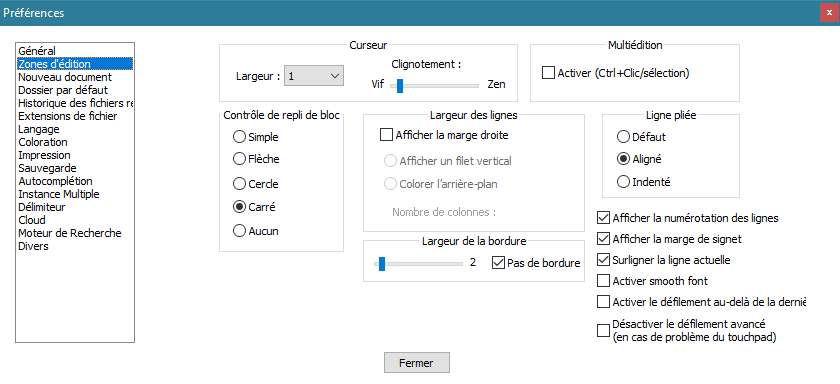
Curseur
Largeur du curseur d’édition : 
0: curseur invisible.1: curseur large de 1 pixel (par défaut).2: curseur large de 2 pixels.3: curseur large de 3 pixels.Block: curseur large d’un caractère (type ligne de commande).
Vitesse de cligotement du curseur :
vif: cinq clignotements par secondezen: un clignotement toute les quatre secondes (placer le curseur entièrement à droite pour stopper le clignotement).
Multiédition
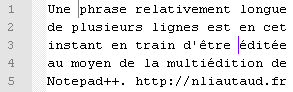
Cette option permet d’activer l’édition simultanée d’emplacements différents dans un fichier.
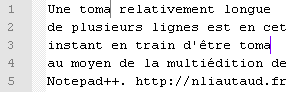
Il est alors possible de faire des sélections ou de positionner le curseur à autant d’emplacements que voulus en utilisant la touche Ctrl+Clic gauche.
Une fois le curseur multiplié, il est possible d’écrire, effacer, couper, copier, coller, etc… depuis tous ces endroits à la fois. Les parties copiées seront mises bout à bout au moment de coller.
Contrôle de repli de bloc
Notepad++ indique et permet de replier les blocs d’instruction en affichant des repères dans la barre verticale située à gauche du texte. Ces options permettent d’en choisir le style.

| Simple | Affiche un signe “-“ ou “+” en début de bloc. |
| Flèche | Affiche une flèche orientée en début de bloc. |
| Cercle | Marque le bloc sur toute sa hauteur, en commençant par un cercle. |
| Carré | Marque le bloc sur toute sa hauteur, en commençant par un carré. |
| Aucun | Cache la barre de blocs. |
Largeur des lignes
| Afficher la marge droite | Active l’indication de longueur de ligne. |
| Afficher un filet vertical | Affiche une ligne à la colonne donnée. |
| Colorer l’arrière plan | Colore le fond du texte jusqu’à la colonne donnée. |
| Nombre de colonnes | Emplacement du repère. |
Largeur de la bordure
Permet de définir l’importance de la bordure autour de la zone d’édition, ou de la désactiver.
Line pliée
Comportement des retours à la ligne automatiques activés dans Affichage -> Retour automatique à la ligne.
- Défaut : le morceau coupé s’aligne au début de la fenêtre.

- Aligné : le morceau coupé se place au même niveau que le début de la ligne.

- Indenté : le morceau coupé se place à un niveau d’indentation supérieur à la ligne.

Autres options
| Afficher la numérotation des lignes | Affiche/cache la barre verticale indiquant les numéros de lignes. |
| Afficher la marge de signet | Affiche/cache la barre verticale indiquant et permettant d’ajouter ou supprimer des signets. |
| Surligner la ligne actuelle | Affiche un fond coloré sous la ligne active. |
| Activer le Smooth Font | Active e lissage des polices. |
| Activer le défilement au delà de la dernière ligne | Permet de faire défiler le texte jusqu’à avoir la dernière ligne en haut de la zone d’édition, au lieu de stopper en bas. |
| Désactiver le défilement avancé | Permet de résoudre de rares problèmes avec les pavés tactiles. |